
# 2026年国产OpenClaw安装部署+接入飞书详细教程(让你安全养虾)
这阵子全网都在疯狂养🦞龙虾,也就是 OpenClaw 。大家都在狂欢,说 AI 终于长出手脚、能直接接管电脑帮我们干活了。
但是,我今天要给大家泼一盆冷水。
随着越来越多人深度使用OpenClaw,各种安全问题开始井喷式爆发。
数据泄露、服务器沦为肉鸡,现在已经变成OpenClaw用户的日常操作。有人专门做了个网站,实时统计那些因为OpenClaw变成"肉鸡"的服务器。
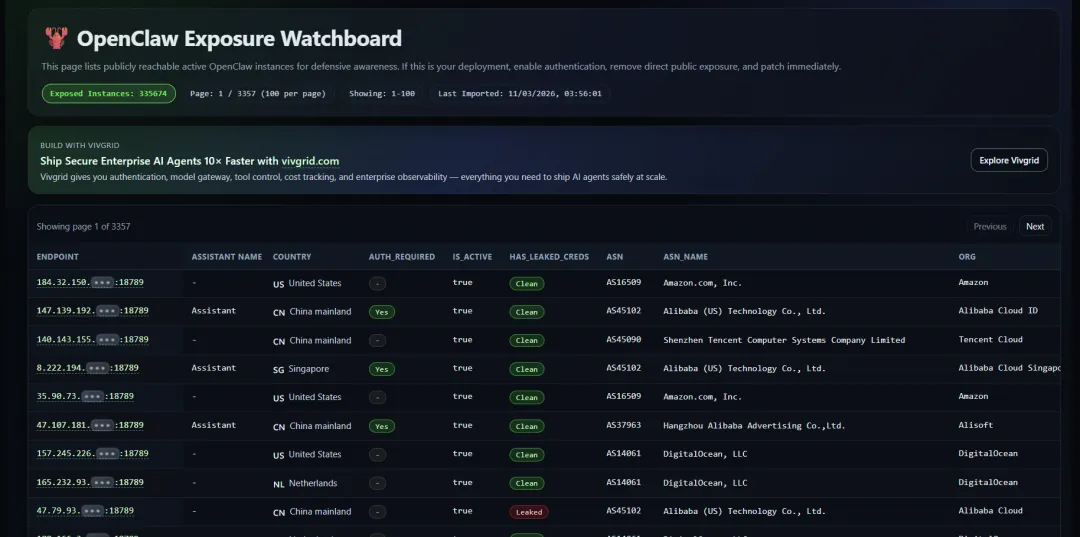
你们猜现在多少台?三十多万台! 而且这个数字还在以肉眼可见的速度疯涨。
更可怕的是什么?我看到第一批受害者已经出现了,有人因为沉迷OpenClaw,龙虾开放的端口没删干净,结果信用卡被盗刷了。
没有任何安全意识去用 OpenClaw,跟你直接在高速公路上裸奔没什么区别。
那难道为了安全,我们就干看着不用了?当然不是,那就有点矫枉过正了。
好消息是针对这些安全痛点问题,科大讯飞推出了AstronClaw(科大讯飞-AstronClaw官方网站 (opens new window)),号称是一只真正安全的龙虾。
AstronClaw (opens new window)它到底安全在哪? 答案是云端沙箱隔离技术。它从框架层面设定了严格的权限分级,你的 Agent 每一步操作都在云端安全围栏内进行,并留有审计记录。哪怕不小心调用了带毒的 Skill,它也绝对触碰不到你本地电脑的核心文件和隐私。
生态也是无缝即成,原版龙虾 OpenClaw 生态里的 10000+ Skills,在 AstronClaw (opens new window) 这里同样可以完美调用。
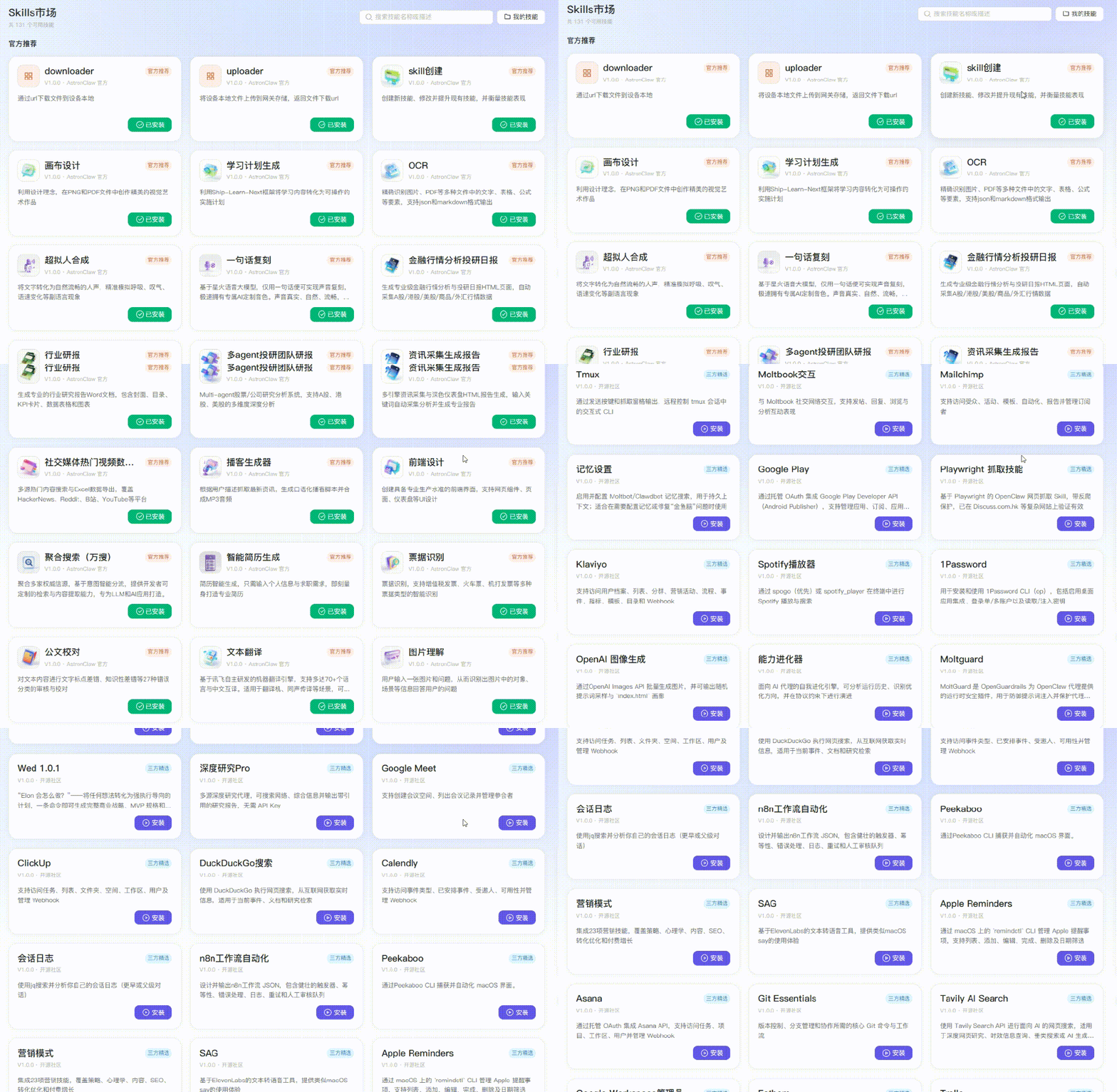
而且它还能极速部署,抛弃了原版繁琐的本地环境配置,AstronClaw (opens new window) 是云端点击立刻部署后,就能一键部署的。
还可以直接接入企业微信、钉钉或飞书、一键切换星火X2、MiniMax-M2.5、Kimi-K2.5、GLM-5 等顶尖大模型。
问题来了,AstronClaw (opens new window)安装过程是怎样的?接下来我手把手带大家「安装自己安全的🦞小龙虾,并接入到自己的飞书教程!」
# AstronClaw 安装步骤
# 第一步:一键部署 AstronClaw
电脑登录官网,点击访问👉🔗:科大讯飞-AstronClaw官方网站 (opens new window)
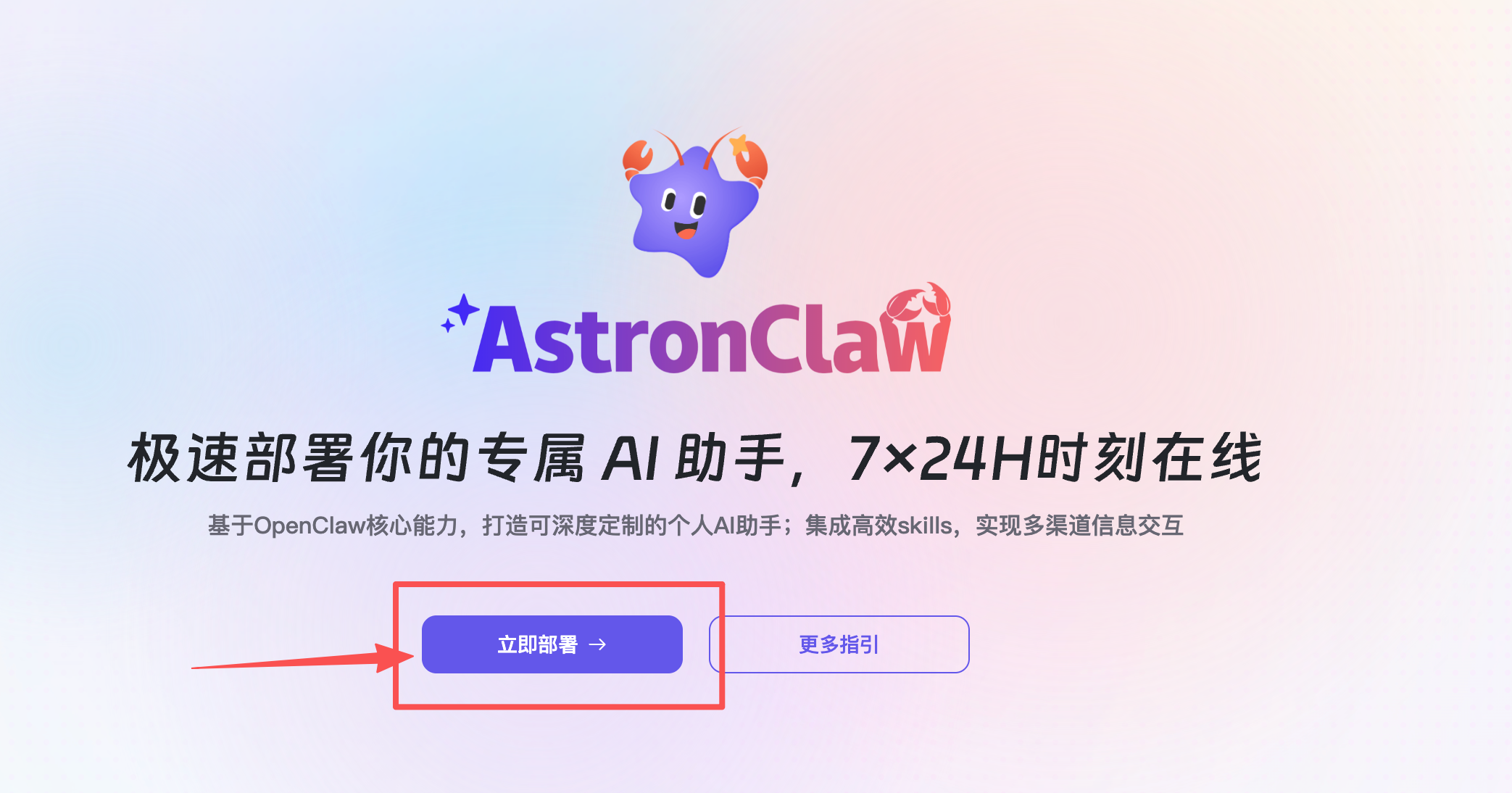
点击部署,1min就完成了,速度非常快。

# 第二步:接入飞书
这里拿飞书举例。整个过程就是:创建应用--复制app_secret等信息--配置权限--配置事件订阅--发布应用。操作起来也很容易。
# 步骤一:创建飞书应用
- 打开飞书开放平台:https://open.feishu.cn/app (opens new window)
- 点击创建企业自建应用
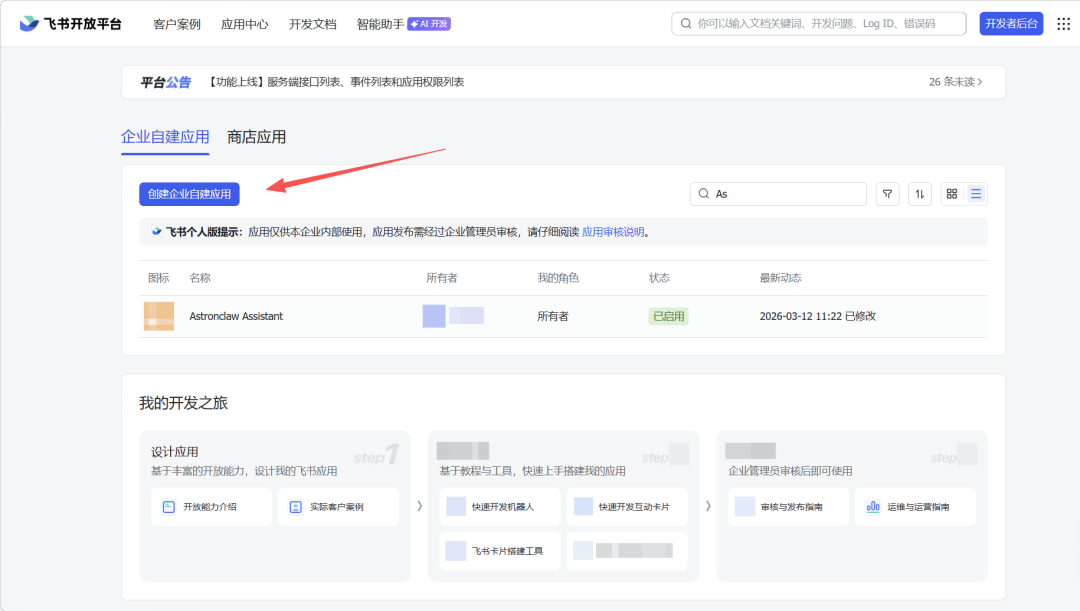
- 填写应用信息:
- 应用名称(建议:AstronClaw Assistant)
- 应用描述
- 上传应用图标
- 点击 创建,完成应用创建
# 步骤二:获取应用凭证
进入应用后台后:
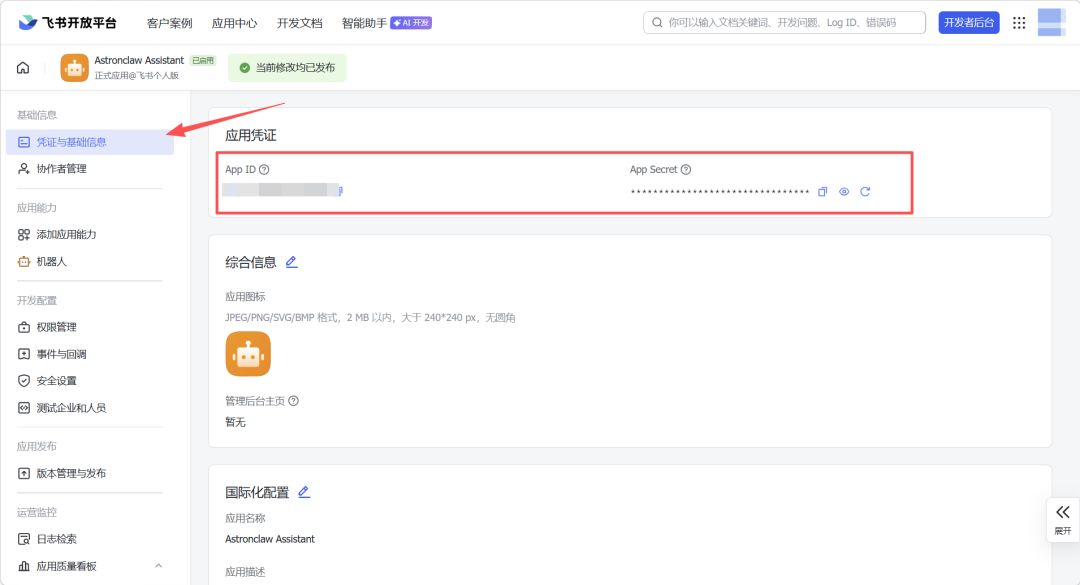
- 点击左侧菜单 凭证与基础信息
- 复制以下信息:
| 配置项 | 说明 |
|---|---|
| App ID | 飞书应用唯一标识 |
| App Secret | 飞书应用密钥 |
这些信息将在 AstronClaw 渠道配置中使用。
# 步骤三:配置应用权限并启用机器人能力
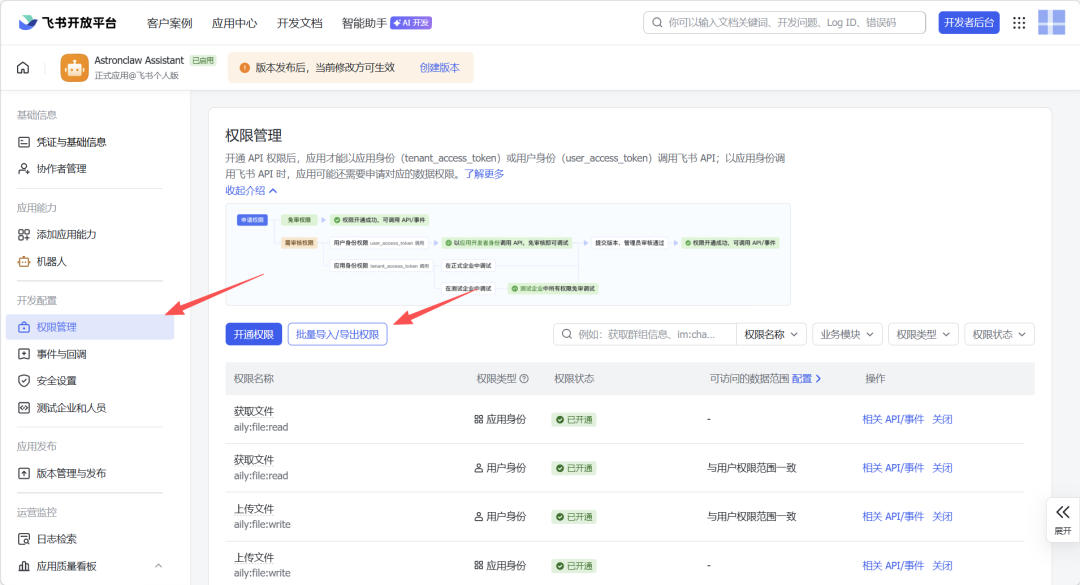
- 在左侧导航进入 权限管理
- 在 权限管理 页面,点击 批量导入 按钮,粘贴以下 JSON 配置一键导入所需权限:
{
  "scopes": {
    "tenant": [
      "aily:file:read",
      "aily:file:write",
      "application:application.app_message_stats.overview:readonly",
      "application:application:self_manage",
      "application:bot.menu:write",
      "cardkit:card:write",
      "contact:user.employee_id:readonly",
      "corehr:file:download",
      "docs:document.content:read",
      "event:ip_list",
      "im:chat",
      "im:chat.access_event.bot_p2p_chat:read",
      "im:chat.members:bot_access",
      "im:message",
      "im:message.group_at_msg:readonly",
      "im:message.group_msg",
      "im:message.p2p_msg:readonly",
      "im:message:readonly",
      "im:message:send_as_bot",
      "im:resource",
      "sheets:spreadsheet",
      "wiki:wiki:readonly"
    ],
    "user": [
      "aily:file:read",
      "aily:file:write",
      "im:chat.access_event.bot_p2p_chat:read"
    ]
  }
}
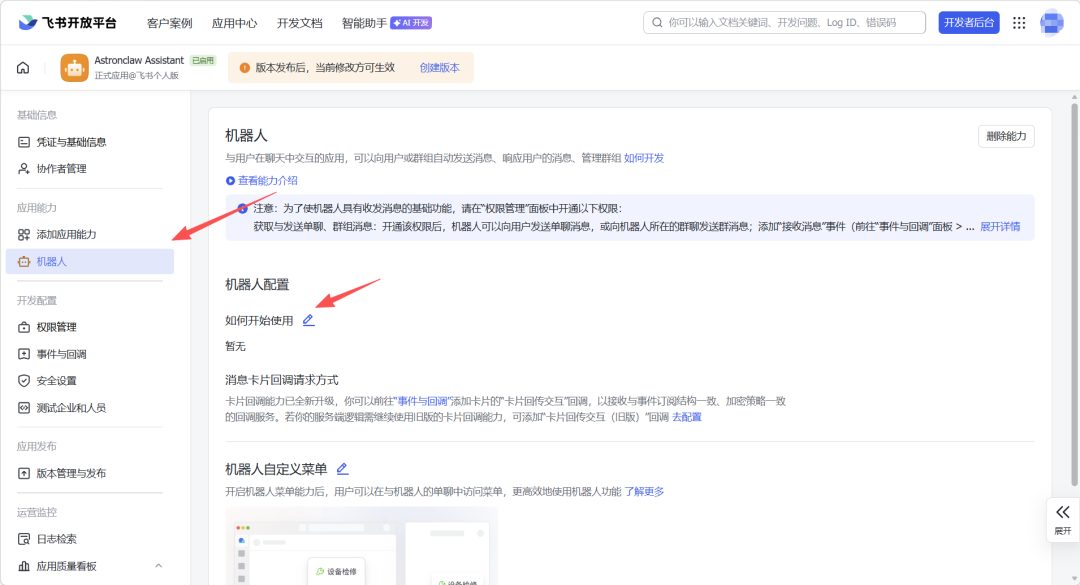
- 在 应用能力 > 机器人 页面:开启机器人能力并配置机器人名称
# 步骤四:配置事件订阅
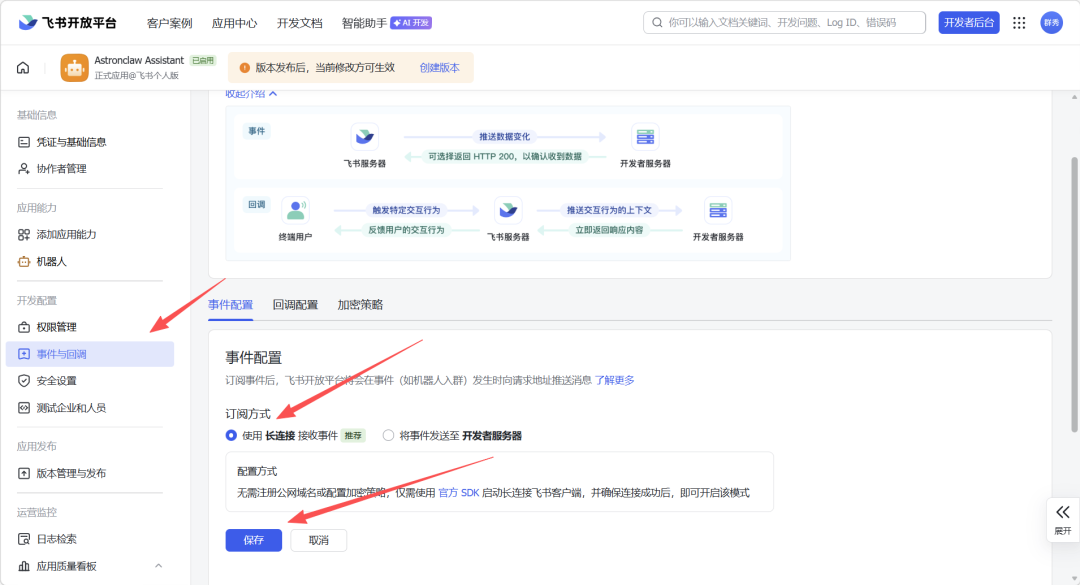
- 点击左侧菜单 事件与回调
- 在 AstronClaw「渠道配置」页面填入步骤2 获取的 App ID 与 APP Secret,点击保存配置,等待右上角变为绿色已配置
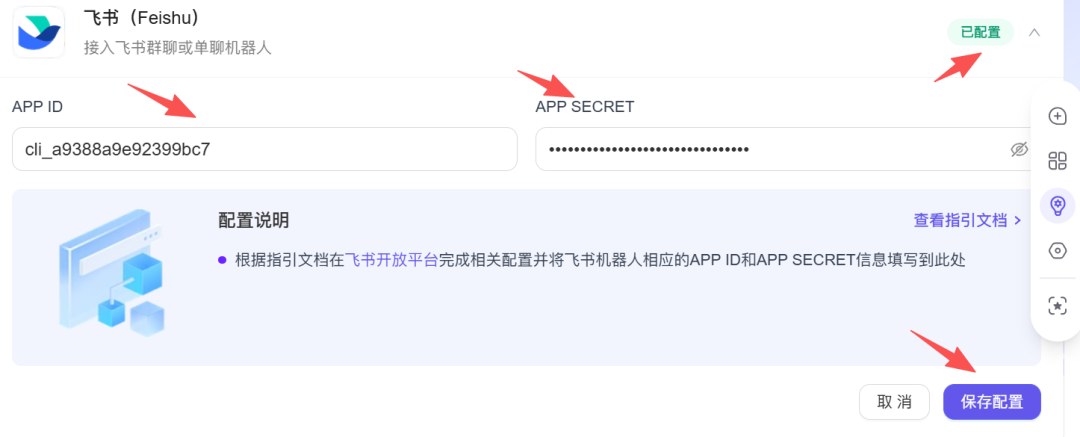
回到飞书配置页面开启 事件订阅
选择 使用长连接接收事件,点击保存
添加事件:im.message.receive_v1(接收消息)

# 步骤五:发布飞书应用
完成配置后,需要发布应用。
- 在 版本管理与发布 页面创建版本
- 提交审核并发布
- 等待管理员审批(企业自建应用通常自动通过)
# 测试连接
完成配置后,可以进行连接测试:
- 在飞书中打开刚刚创建的应用
- 向机器人发送消息,例如:帮我生成一份行业分析报告
如果 AstronClaw 返回结果,则说明 飞书接入成功。
# 推荐使用场景
接入飞书后,AstronClaw (opens new window) 可以用于:
- AI办公助手
- 自动生成报告
- 企业知识库问答
- 智能客服
- 自动化任务执行
更多IM详细步骤可以参考更多指引进行配置
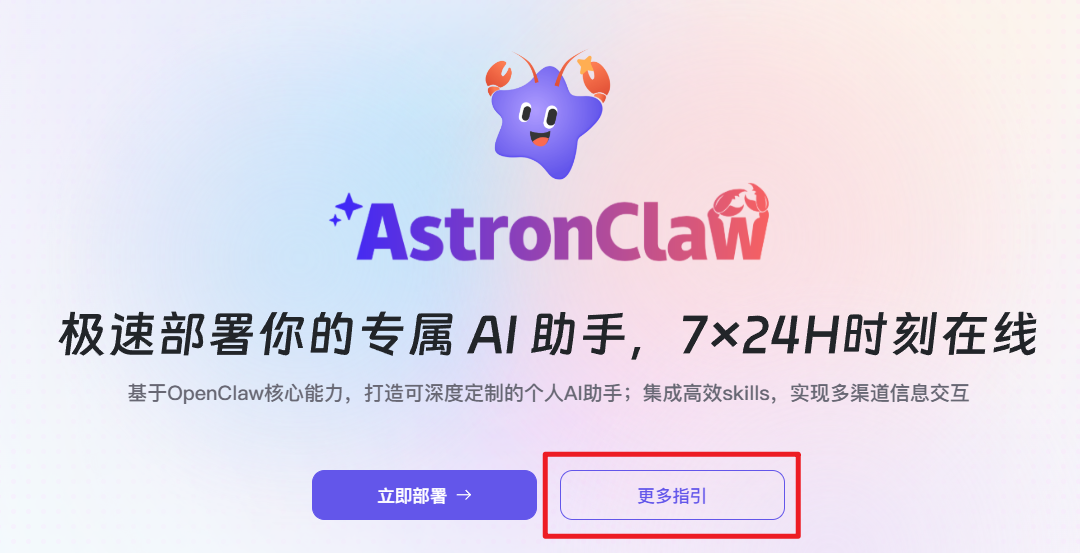
配置好后,你在飞书里就能直接@AstronClaw让它干活了。
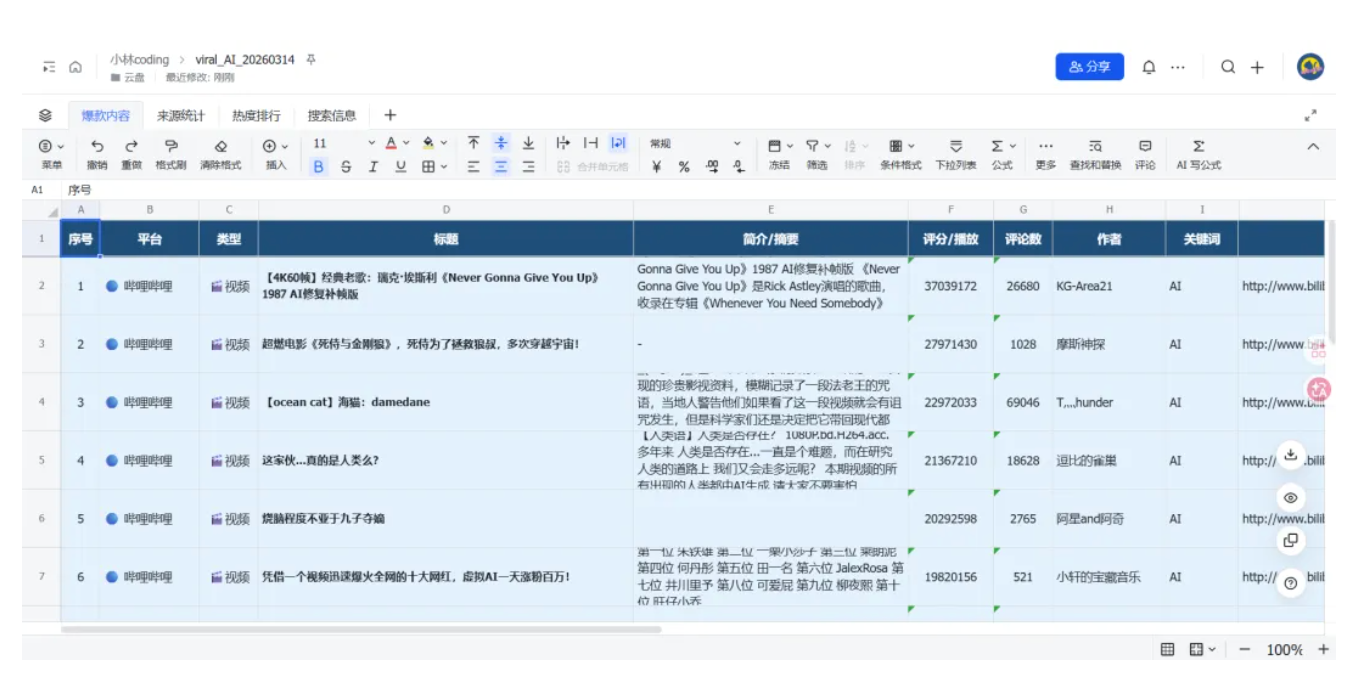
比如,像做自媒体的,做内容最怕没选题、信息差,AstronClaw也能很方便帮我们手机社交媒体热门视频数据,比如HackerNews、Reddit、B站和 YouTube 都打通了
而且还能把他做成飞书机器人,抓到的信息推送到我自己的飞书就行。
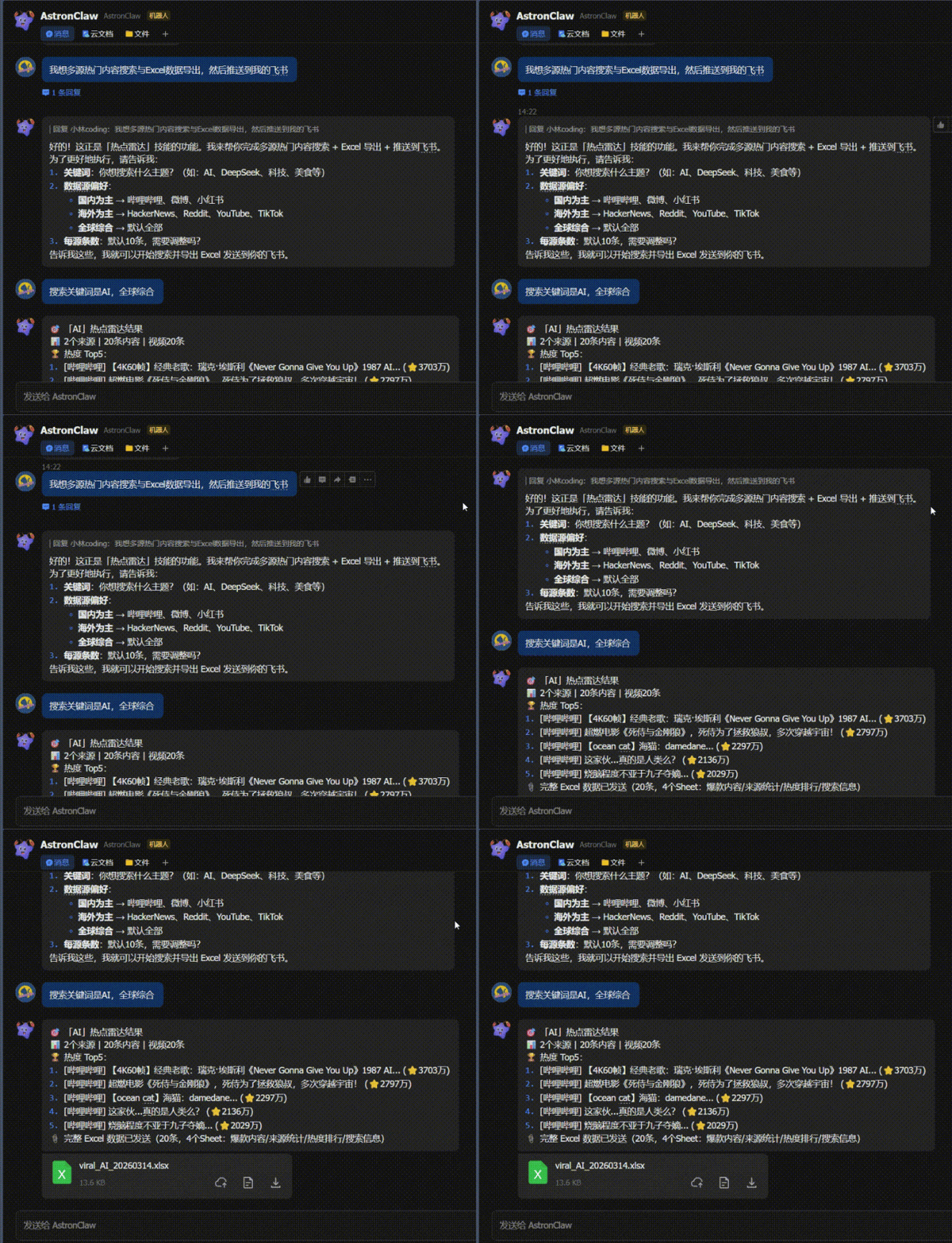
还很贴心生成了一个excel表格,借助与飞书,能快速转为在线表格,成为自己专属的选题库。
# 最后
话说回来,为什么我今天非要给大家安利科大讯飞的 AstronClaw?
其实就两个极其现实的原因:第一,它用云端沙箱彻底干掉了咱们的安全焦虑;第二,它把配置环境、调配算力这些极其折磨人的脏活累活,全给包圆了。
有了它,你根本不需要咬牙去配一张昂贵的 4090 显卡,也不用天天盯着黑乎乎的终端窗口找报错。
AstronClaw 是直接云端极速部署的,原版生态里几万个顶级的技能插件,你点开就能直接用。
你要知道,当 AstronClaw 这种成熟的云端 Agent 平台杀出来的时候,游戏规则就已经变了。 它让咱们普通人也能零门槛用上「自主行动的 AI」,硬生生拔高了大家的能力边界。
在接下来的时代,你的核心竞争力早就不是死磕基础代码了,而是变成了:你懂不懂如何组合这些 Skill?你能不能设计出一套高效的工作流?

把那些机械的代码排错、枯燥的数据抓取,统统丢给云端的那只龙虾去干吧!
咱们大把省下来的时间,拿去构思更有创意的产品,或者干脆舒舒服服地躺在沙发上撸撸猫,它不香吗?
时代真的变了。
别再让你的 AI 仅仅停留在那个只会写废话的聊天框里了。
去试试 AstronClaw,去真正体验一把指挥千军万马替你打工的爽感吧!
去养一只绝对安全、超级能干、还巨便宜的大龙虾🦞吧!
点击🔗访问,开始安装🦞:科大讯飞 | AstronClaw 一键部署 (opens new window)